 教科書購入者さん限定の特典ページです
『手描き×AIで作る!LINEスタンプの教科書』の
中に書いてある合言葉を入れてください。
教科書購入者さん限定の特典ページです
『手描き×AIで作る!LINEスタンプの教科書』の
中に書いてある合言葉を入れてください。
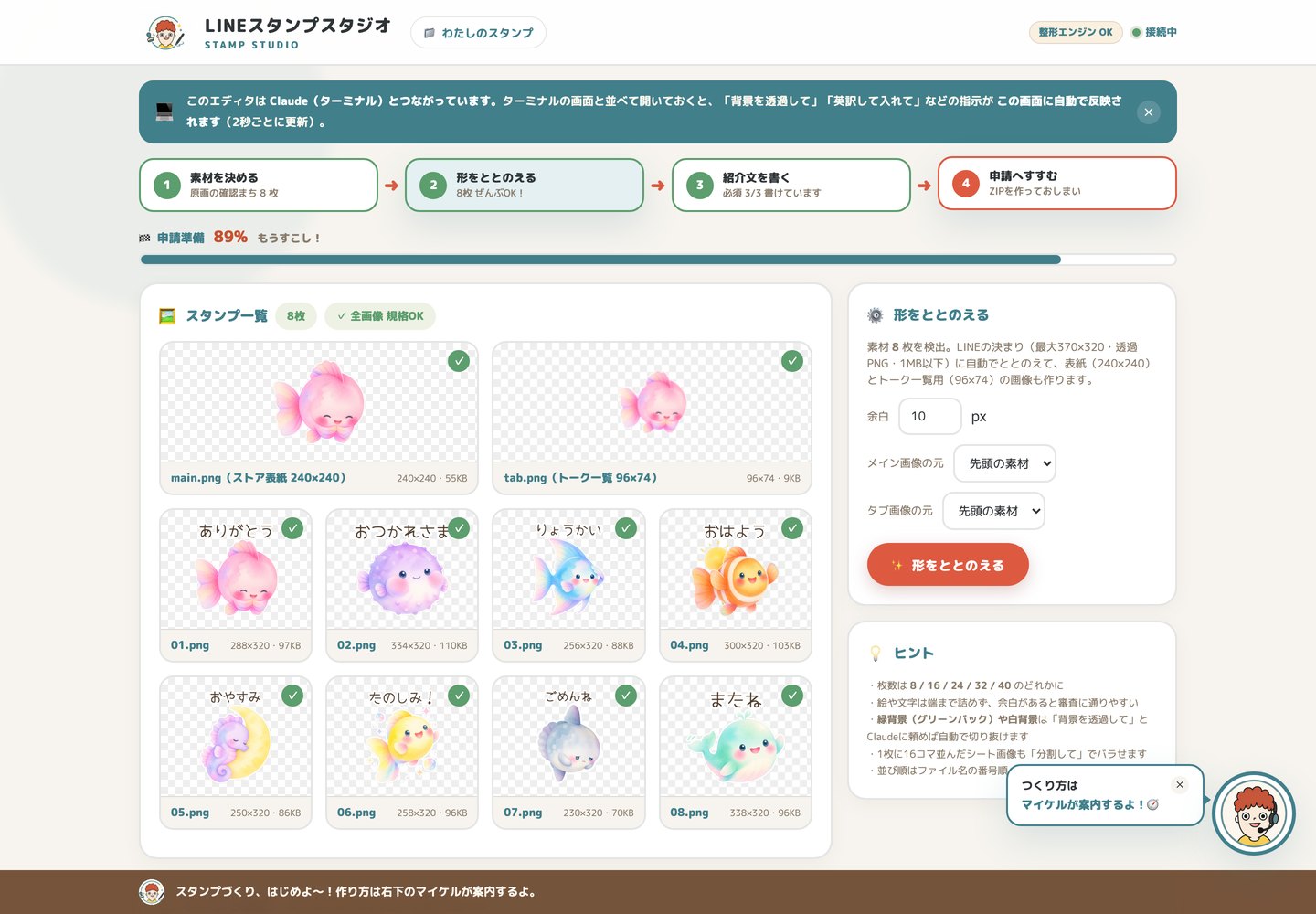
画像を入れるだけで、透過・整形・プレビュー・申請ZIPまで。
『手描き×AIで作る!LINEスタンプの教科書』を
買ってくださった方への、購入者限定の特典ツールです。
LINEスタンプスタジオを導入して、スタンプづくりを始めたいです。以下をお願いします。

1. https://stamp-studio-haifu.pages.dev/line-stamp-studio.zip をダウンロードして展開し、中の line-stamp-studio フォルダを ~/.claude/skills/line-stamp-studio に配置する(既にあれば置き換え)
2. python3 -c "import PIL" で確認し、入っていなければ python3 -m pip install Pillow を実行する
3. デスクトップに「LINEスタンプ工房」フォルダと作品用フォルダを作り、~/.claude/skills/line-stamp-studio/scripts/serve.py でスタジオを起動する
4. 起動したエディタ画面(http://localhost:8931/ など)を、このアプリの右側のブラウザパネルで開く(Claudeデスクトップアプリ+右側ブラウザパネルの並びで使うのが推奨です)
5. 開けたら、画面右下のマイケルの「📖 作り方を最初から見る」から案内してもらう
6. わたしのパソコンで codex(画像生成)が使えるか確認して、まだなら
   ~/.claude/skills/line-stamp-studio/references/codex-setup.md のとおりに準備を手伝ってください

今後わたしが「LINEスタンプを作りたい」と言ったら、このスキル(line-stamp-studio)で進めてください。
動かないところがあったら、コミュニティやオープンチャットでぜひ教えてください。
導入後は自由にカスタムしていただいてかまいません。活用事例もぜひシェアしてください。
このページと合言葉の再シェアはご遠慮ください(購入者さん限定の特典です)。